

Épisode 2 : Mission formulaire réussi avec WPForms
Bienvenue dans Le Labo ! Tu veux un site pro, mais tu veux aussi que les gens puissent te contacter facilement ? Bonne nouvelle : avec WPForms, tu peux créer un formulaire hyper propre en quelques minutes (sans coder).
Aujourd’hui, on part sur une mission simple : mettre en place un formulaire fonctionnel sur ton site WordPress.
Dans ce nouvel épisode, on continue sur la page “recette de gâteau au chocolat” créée dans le tuto 1.
L’objectif : ajouter un formulaire avec WPForms pour que tes visiteurs puissent te contacter facilement (question, avis, petite variante…) directement depuis la page. À la fin, tu sauras installer WPForms, créer ton formulaire, l’intégrer à la page, puis tester l’envoi pour être sûr(e) de recevoir les notifications.
Avant de commencer, vérifie juste ça :
✅ WordPress installé
✅ WPForms activé
✅ Tu as accès à ton menu WordPress
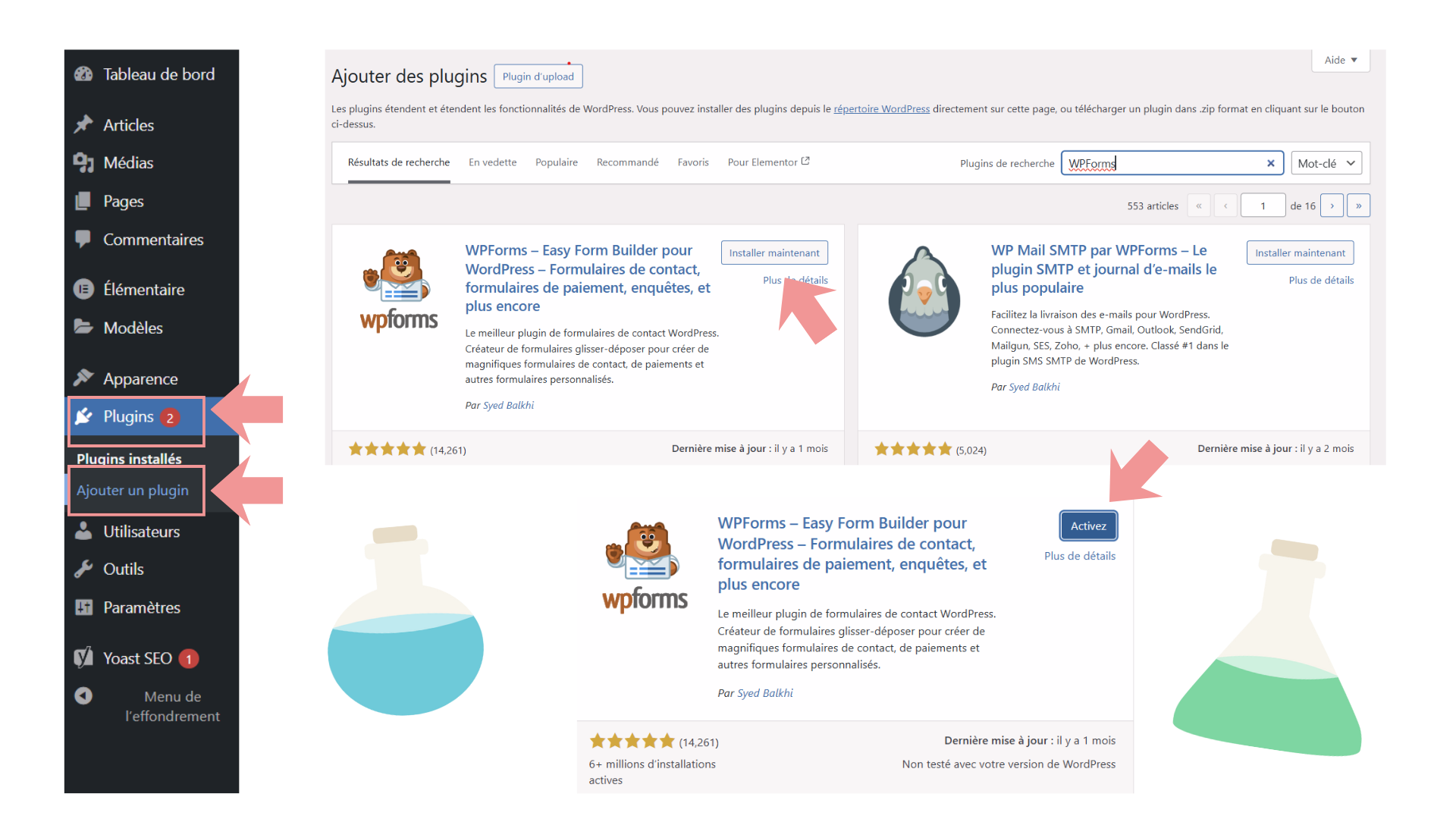
Etape 1 : Si WPForms n’est pas installé (la base de la base)
1) Va dans ton WordPress
➡️ Plugin → Ajouter
2) Cherche “Cherche “WPForms””
Dans la barre de recherche, tape :
✅ WPForms
3) Installer puis Activer
Clique sur : ✅ Installer maintenant
puis ✅ Activer
Cette étape est indispensable : sans WPForms installé et activé, tu ne pourras pas créer ton formulaire de contact sur ton site.
Étape 2 : Créer ton formulaire de contact (sans prise de tête)
Créer ton formulaire
WPForms → Ajouter un formulaire
Choisis le modèle : Formulaire simple de contact
Tu peux ensuite modifier les champs (nom, email, message) et personnaliser le bouton pour qu’il colle à ton style.
Ici si les visiteurs de ton site ont une question sur ta recette de gâteau au chocolat.
Cette étape est indispensable : c’est ce formulaire qui permettra à tes visiteurs de te contacter directement depuis ton site.

Etape 3 : Régler l’envoi du formulaire (pour recevoir les messages)
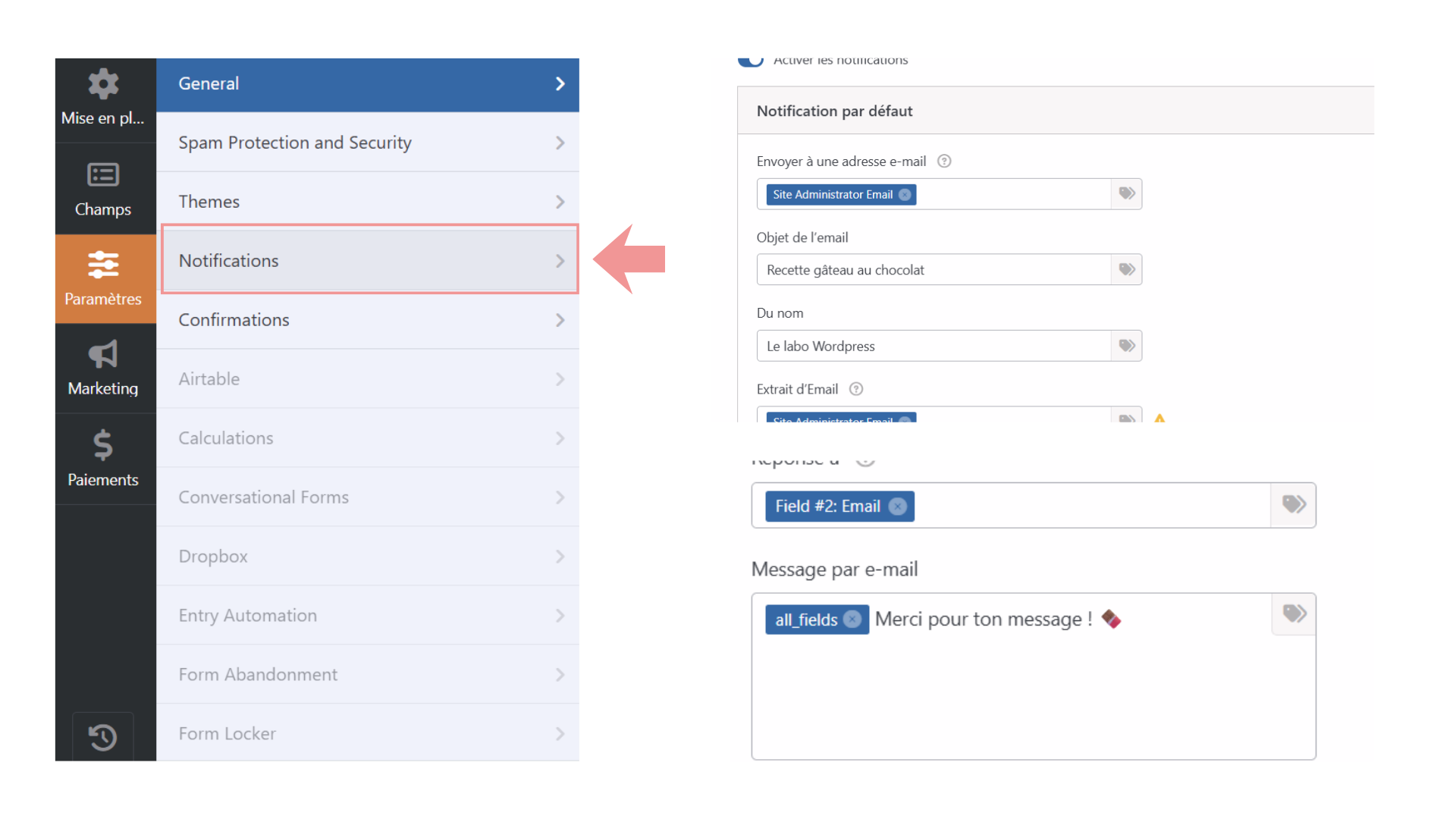
➡️ Dans ton formulaire, clique sur Paramètres (menu à gauche)
1) Notifications
✅ Vérifie que l’adresse email est correcte (celle où tu veux recevoir les messages)
2) Confirmations
✅ Personnalise le message qui s’affiche après l’envoi (ex : “Merci pour ton message ! 🍫”)
Cette étape est indispensable : sinon ton formulaire peut s’afficher… mais tu ne recevras jamais les réponses.
N’oublie pas de sauvegarder !
Etape 4 : Ajouter ton formulaire à ta page “recette gâteau au chocolat”
➡️ Ouvre la page sur laquelle tu souhaite intégrer ton formulaire.
Ici on va l’intégrer sur notre page « recette de gâteau au chocolat ».
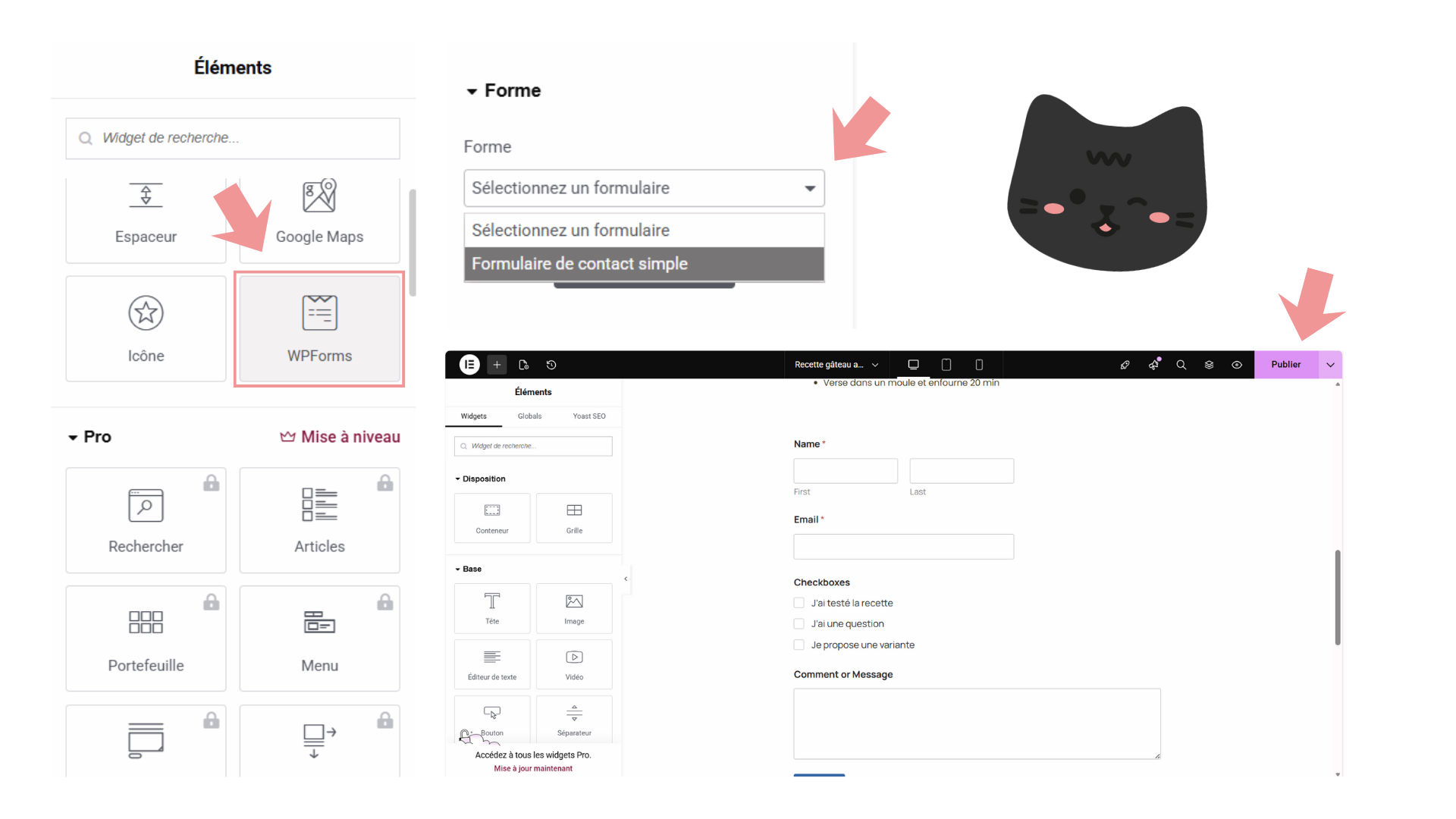
Clique sur Modifier puis ajoute un bloc :
✅ WPForms
Sélectionne ton formulaire dans la liste, puis clique sur :
✅ Publier (pour sauvegarder ton site)
Comme ça, ton formulaire apparaît directement sur ta page recette, prêt à être utilisé par tes visiteurs.
Etape 5 : Tester ton formulaire (et valider la mission)
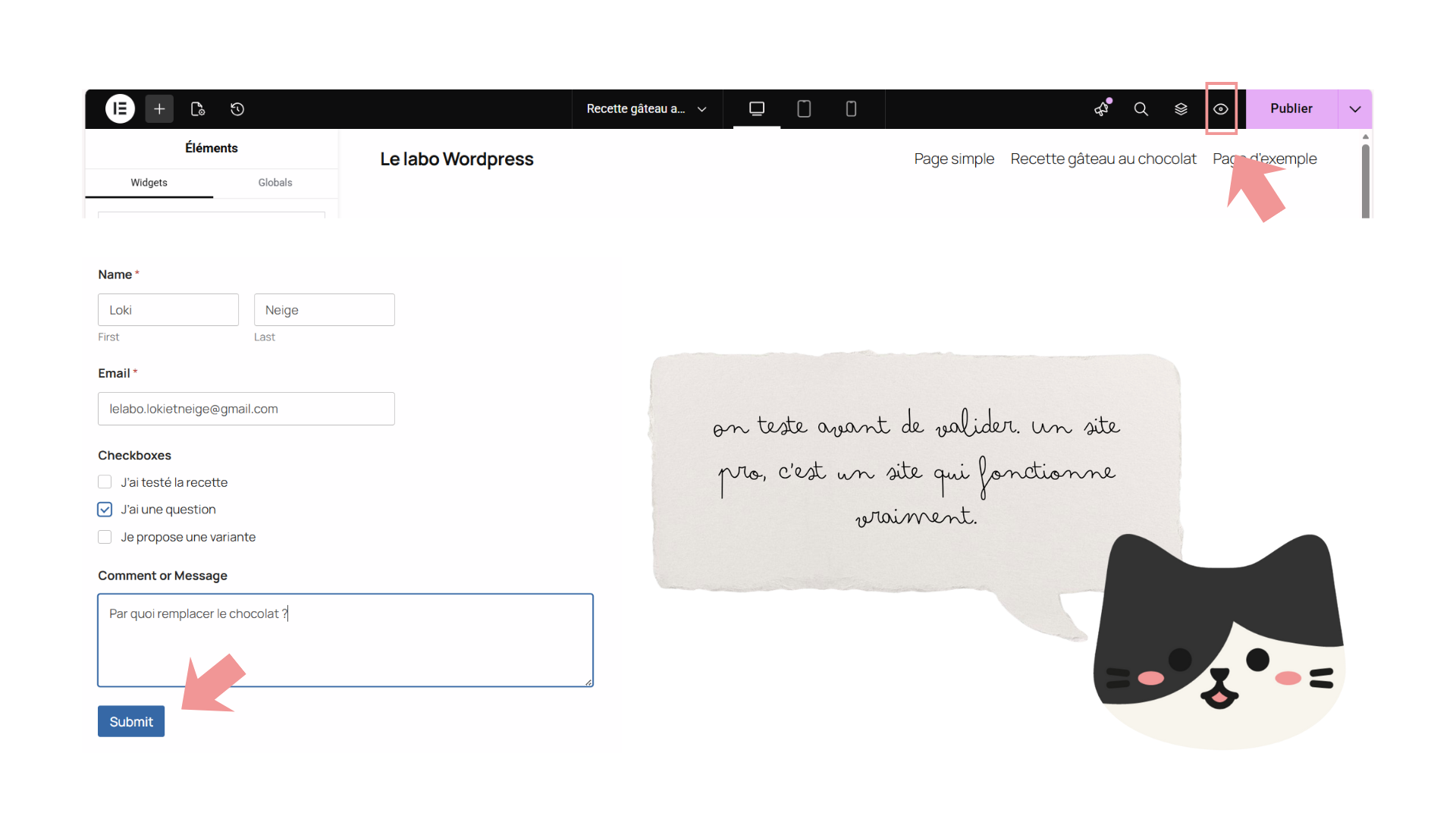
➡️ Ouvre ta page “recette de gâteau au chocolat” comme un vrai visiteur
Remplis le formulaire avec un test (nom + email + message) puis clique sur :
✅ Envoyer
Vérifie ensuite 2 choses :
✅ le message de confirmation s’affiche bien sur la page
✅ tu reçois bien le mail dans ta boîte de réception
Et voilà : ton formulaire est officiellement prêt à être utilisé
Comme ça, ton formulaire apparaît directement sur ta page recette, prêt à être utilisé par tes visiteurs.
Avec ces étapes, tu as ajouté un formulaire complet et fonctionnel à ta page recette. Le plus important, c’est de garder un formulaire simple, clair et bien intégré à ta mise en page : c’est ce qui le rend agréable à utiliser et plus professionnel.
Si ce tuto t’a aidé, pense à t’abonner à la chaîne YouTube Le Labo pour ne pas rater les prochains épisodes.